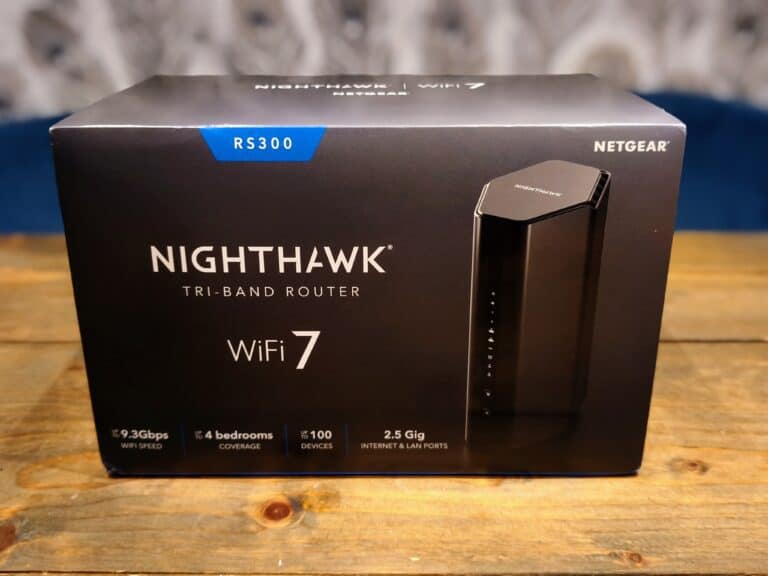
Setup Netgear Router As Access Point For High Traffic Areas
Are you tired of dealing with slow and unreliable Wi-Fi in high-traffic areas of your home or office? Setting up your Netgear router as an access point can be a great solution to expand your wireless network coverage and improve signal quality. In this article, we'll guide you through the process of setting up your Netgear router as an access point for high-traffic areas.
What is an Access Point?
An access point is a device that connects to a router and provides wireless access to a wired network. Unlike a router, an access point does not route traffic between different networks, but rather provides a wireless connection to a single network. This makes it ideal for areas where you need to provide a strong and reliable Wi-Fi signal, such as living rooms, kitchens, and hallways.
Benefits of Setting Up Your Netgear Router as an Access Point
Setting up your Netgear router as an access point offers several benefits, including:

- Improved Wi-Fi coverage and signal strength
- Increased wireless network capacity
- Reduced interference and dropped connections
- Easy setup and management
Requirements for Setting Up Your Netgear Router as an Access Point
To set up your Netgear router as an access point, you'll need:
- A Netgear router that supports access point mode
- A computer or mobile device with a web browser
- A stable internet connection
Step-by-Step Instructions for Setting Up Your Netgear Router as an Access Point

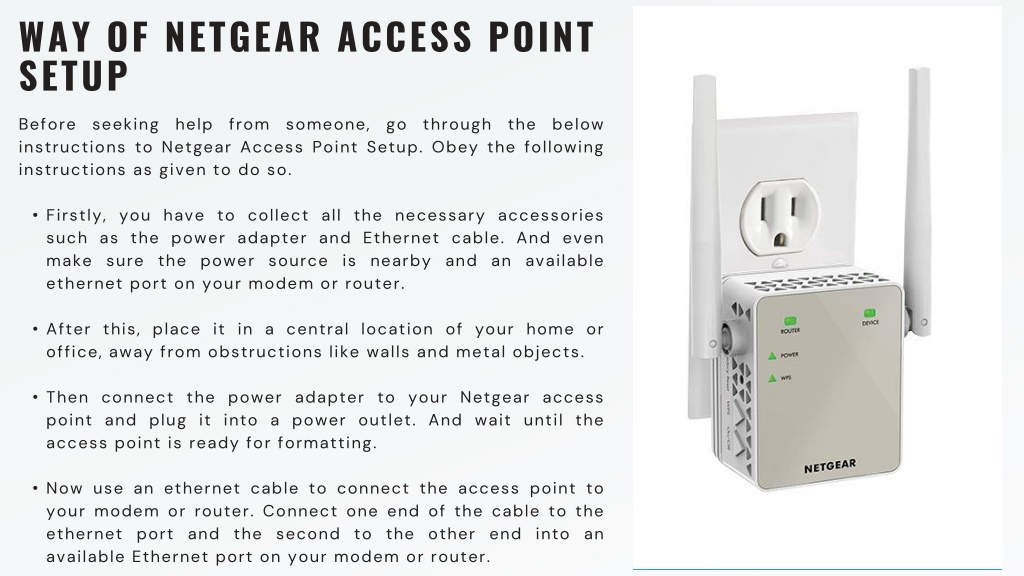
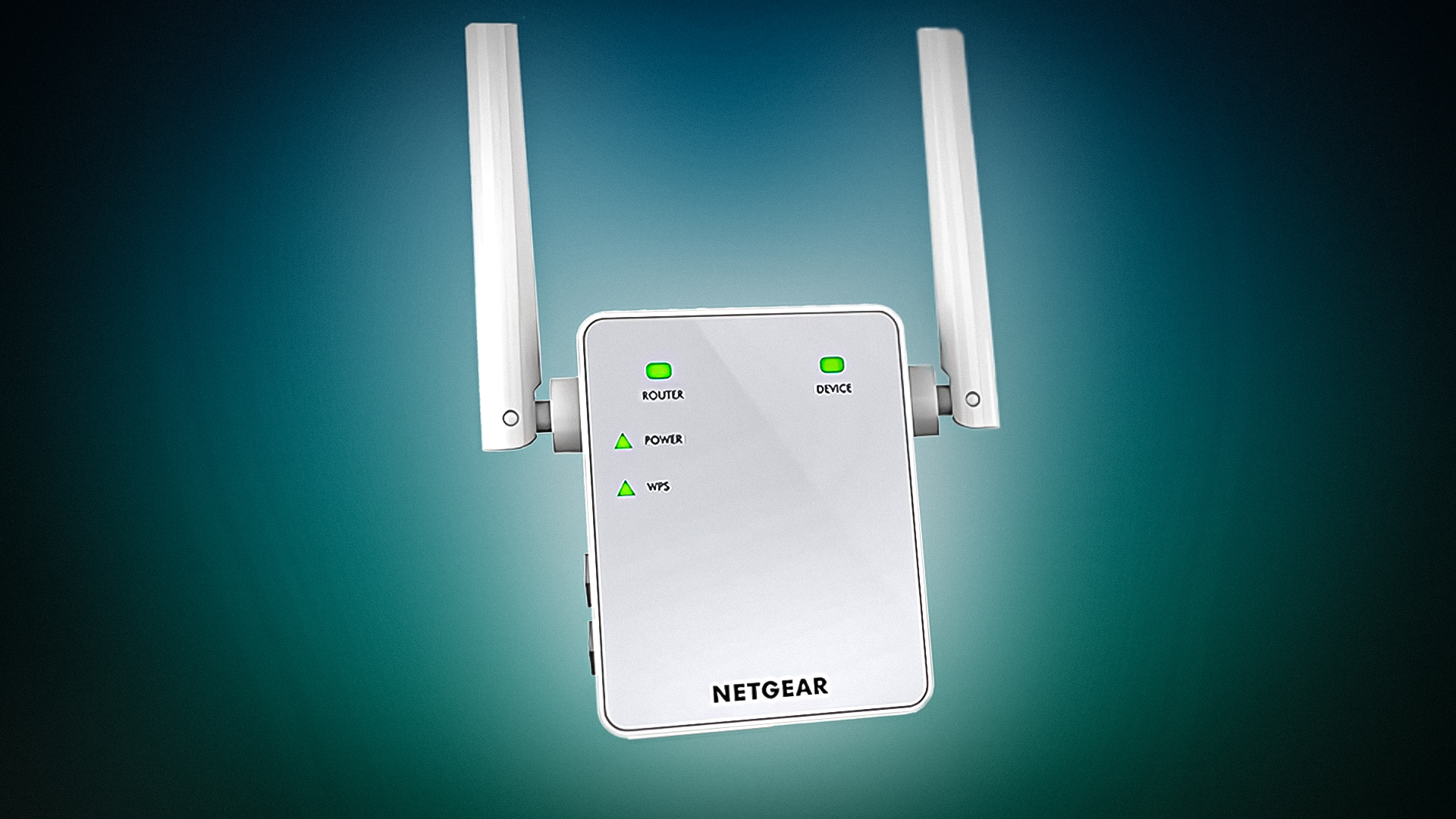
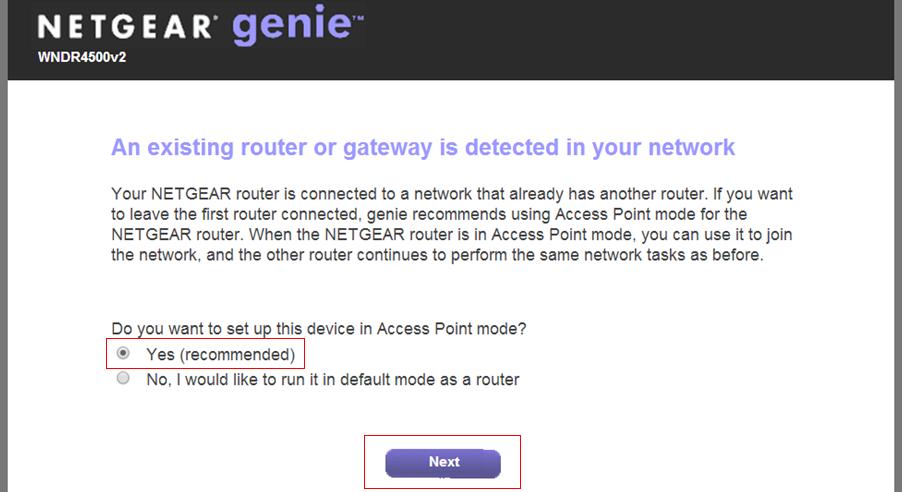
As we can see from the illustration, Setup Netgear Router As Access Point For High Traffic Areas has many fascinating aspects to explore.
Here's a step-by-step guide to setting up your Netgear router as an access point:
- Connect your Netgear router to your network
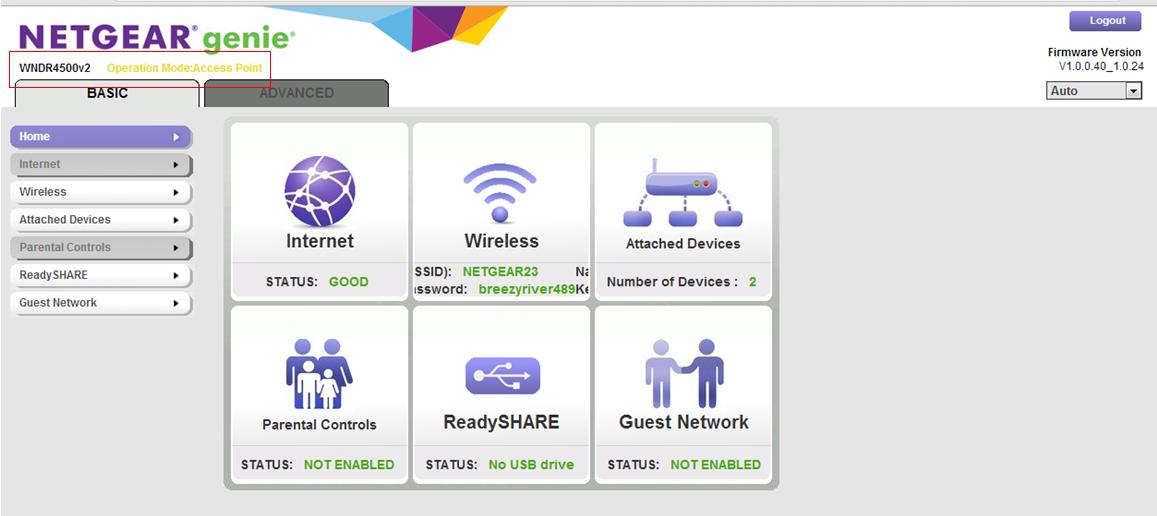
- Log in to your router's web interface using a web browser
- Go to the "Advanced" or "Wireless Settings" section and select "Access Point" as the operating mode
- Configure the access point's wireless settings, such as channel and encryption
- Save your changes and restart your router
Tips for Optimizing Your Access Point's Performance
To get the most out of your access point, follow these tips:
- Place your access point in a central location to maximize coverage
- Use a high-gain antenna to improve signal strength and range
- Monitor your access point's performance regularly to ensure optimal performance
- Use quality of service (QoS) settings to prioritize traffic and prevent congestion

Such details provide a deeper understanding and appreciation for Setup Netgear Router As Access Point For High Traffic Areas.
Conclusion
Additional Resources
For more information on setting up your Netgear router as an access point, check out the following resources:
- Netgear's official documentation and support website
- Netgear's community forums and discussion boards
- Online tutorials and guides from reputable sources